
Como carregar mais resultados e exportar CSV ou Excel
Amplie a amostra e leve os registros para uma planilha, conferindo quantidade, filtros, horários e campos exportados.
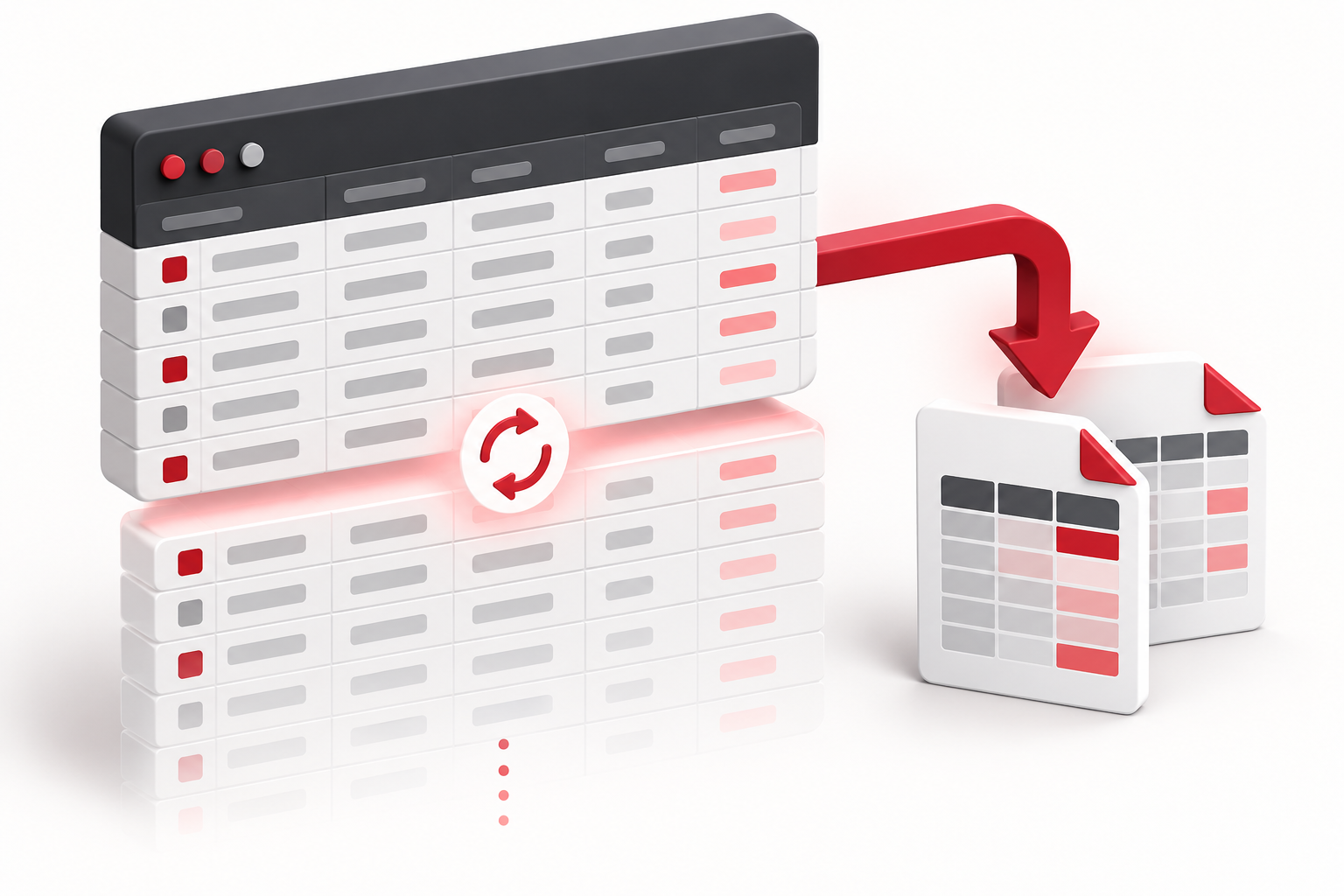
Os botões abaixo da grade permitem ampliar o histórico carregado e exportar sua amostra. Eles são úteis para conferir registros fora da aplicação, montar tabelas próprias ou guardar um recorte para documentação.
Amplie o conjunto carregado
Clique em Carregar mais e espere a conclusão. O botão fica indisponível durante o carregamento, evitando solicitações simultâneas pelo mesmo controle. Cada chamada aceita até 500 registros; isso não significa que toda chamada retornará essa quantidade.
O volume depende da consulta e dos registros disponíveis. Se houver filtros ativos, confira os critérios antes de continuar. Um pedido de quantidade maior no formulário não elimina o limite por chamada.
Escolha o formato de saída
Abra Exportar e escolha CSV ou Excel. A exportação comum utiliza os resultados carregados. Ela não consulta automaticamente todo o histórico armazenado nem garante que o período desejado esteja completo.
As colunas variam conforme o jogo. Depois de abrir o arquivo, confira cabeçalhos, quantidade de linhas, valores numéricos e horários contra algumas peças da grade. Em CSV, o programa de planilhas pode exigir a seleção de vírgula como separador e ajustes de interpretação de datas ou decimais.
Documente o contexto fora do arquivo
Guarde uma nota com plataforma, jogo, filtros e momento da exportação. Essa informação ajuda a explicar por que duas exportações feitas em momentos diferentes não contêm necessariamente as mesmas rodadas.
Para exportar apenas um trecho, entre na conta, selecione as pontas no laboratório e use o CSV da seleção. Esse arquivo é uma saída específica, diferente da exportação completa da grade. Se uma coluna vier vazia ou não corresponder ao que a tela apresenta, preserve o arquivo e informe o exemplo pelo contato, sem preencher o dado por suposição. O guia de exportação reúne os controles relacionados.